Як без зайвих труднощів використовувати Swift Package Manager (SPM) і CocoaPods (POD) разом для одного SDK
Доводилося тестувати власний чи чужий SDK, який можна встановити через Swift Package Manager або CocoaPods? Як переконатися, що він без проблем працює в обох випадках? Якщо так, розповім про свій досвід і найпростіший спосіб це зробити. Стаття вийшла доволі довгою, тож налийте собі улюбленої кави, влаштуйтеся зручніше й почнімо!
Tip
Найцікавіше починається з розділу «А як перевірити, чи працює цей SDK також із CocoaPods?». Якщо підготовчі кроки вас не цікавлять, можете їх пропустити.
1. Створюємо проєкт
-
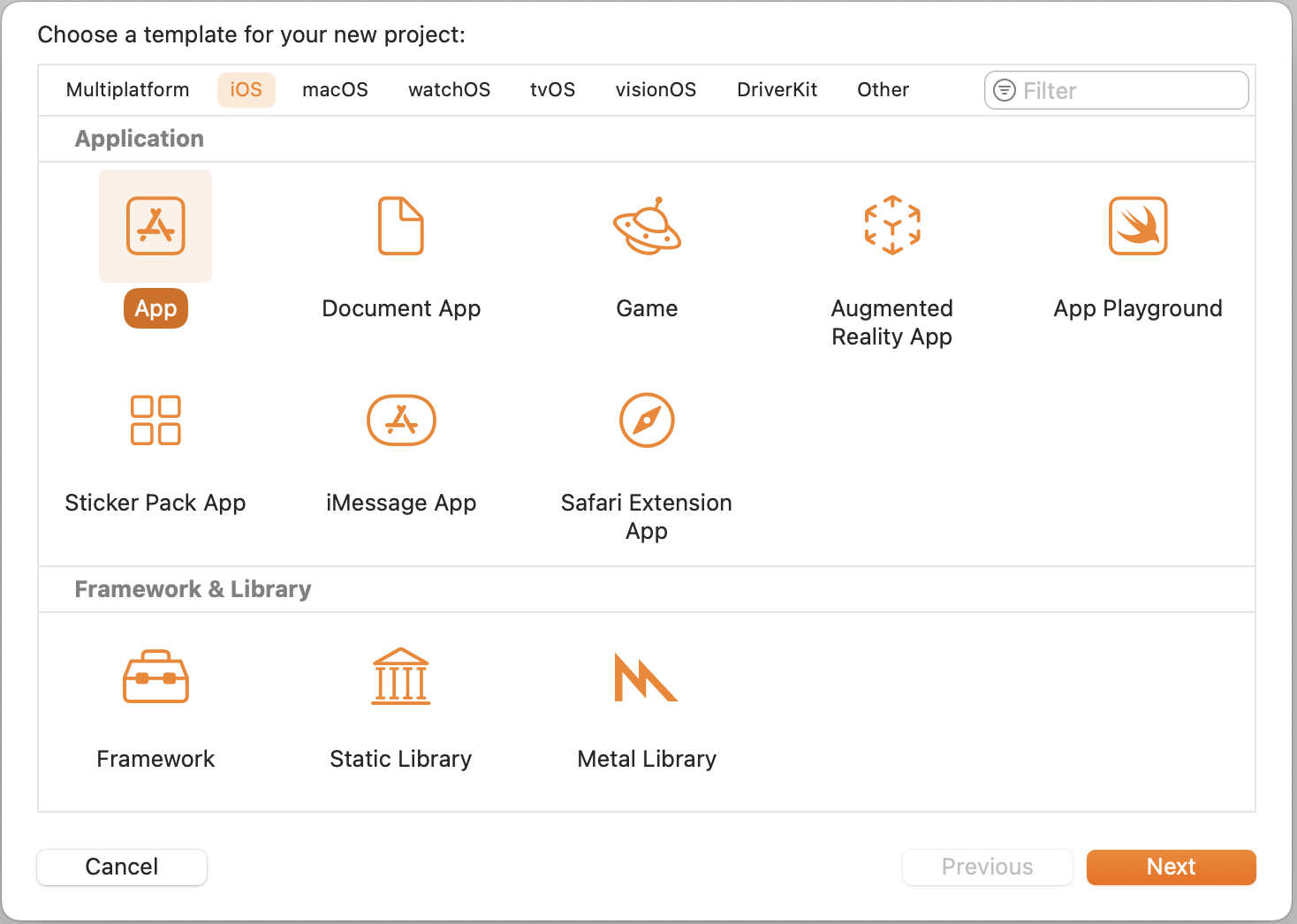
Створіть новий проєкт у Xcode: виберіть шаблон iOS, App → натисніть Next.
-
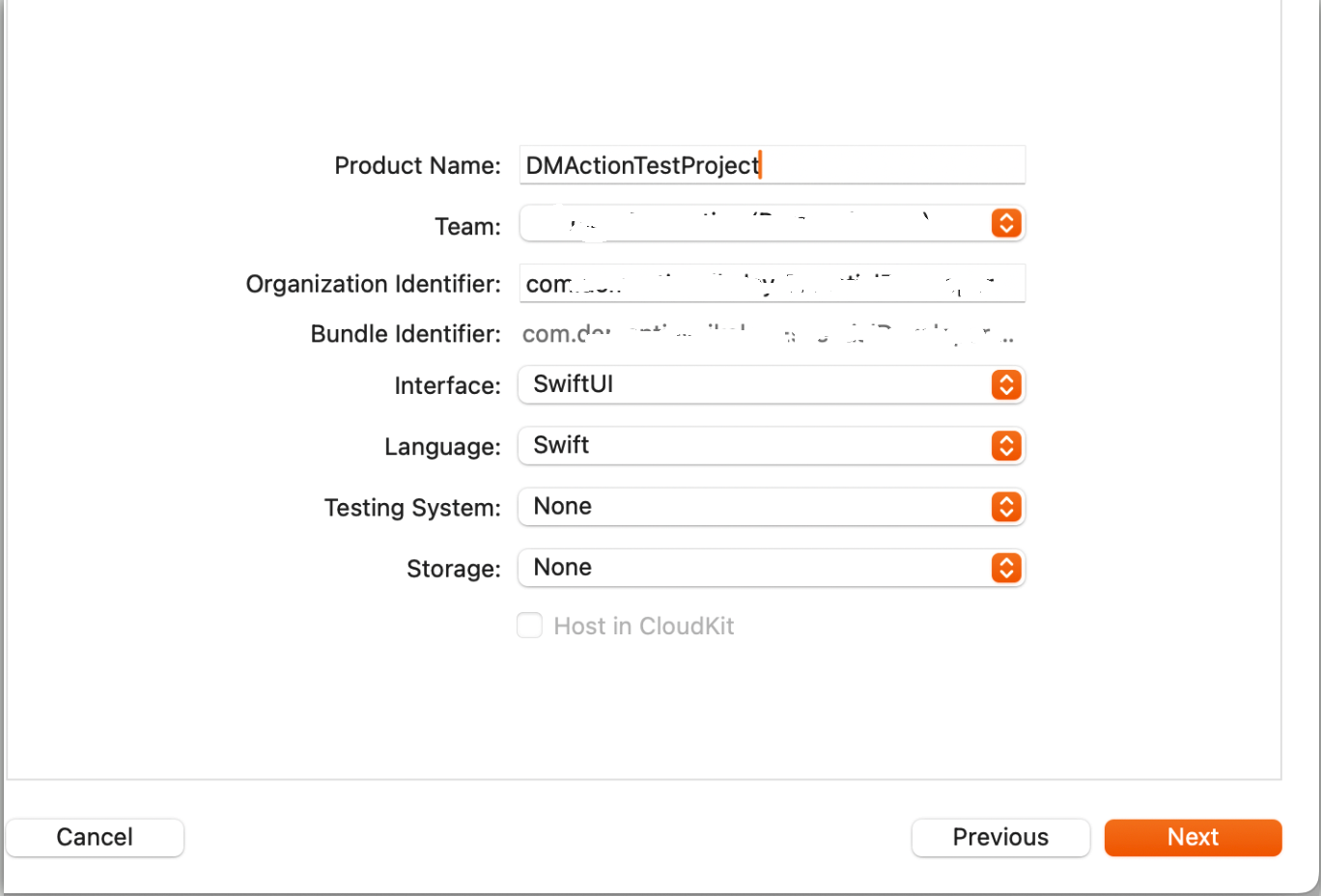
Укажіть Product name, виберіть Interface: SwiftUI (візьмемо це за відправну точку), а решту налаштуйте, як показано на скриншоті нижче:
2. Додаємо SDK як залежність через SPM
-
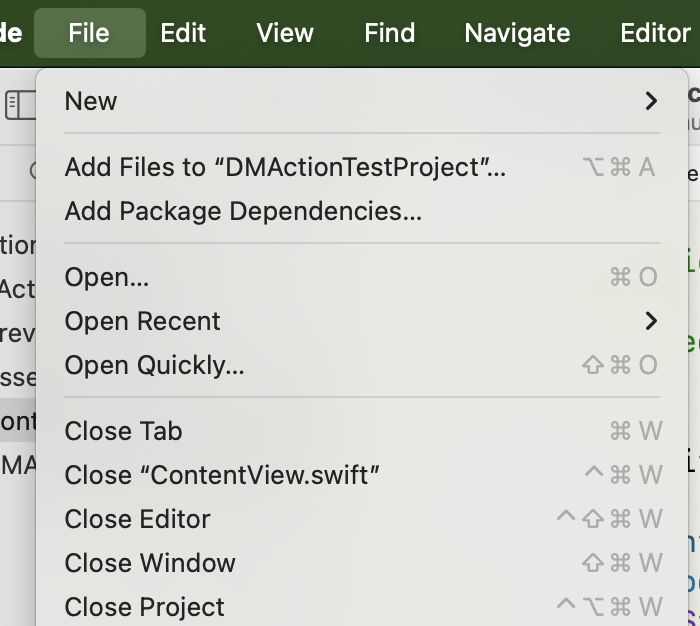
У Xcode виберіть File → Add Package Dependencies…
-
У моєму випадку я виберу Add Local; ви можете знайти потрібний SDK через поле пошуку у верхньому правому куті.
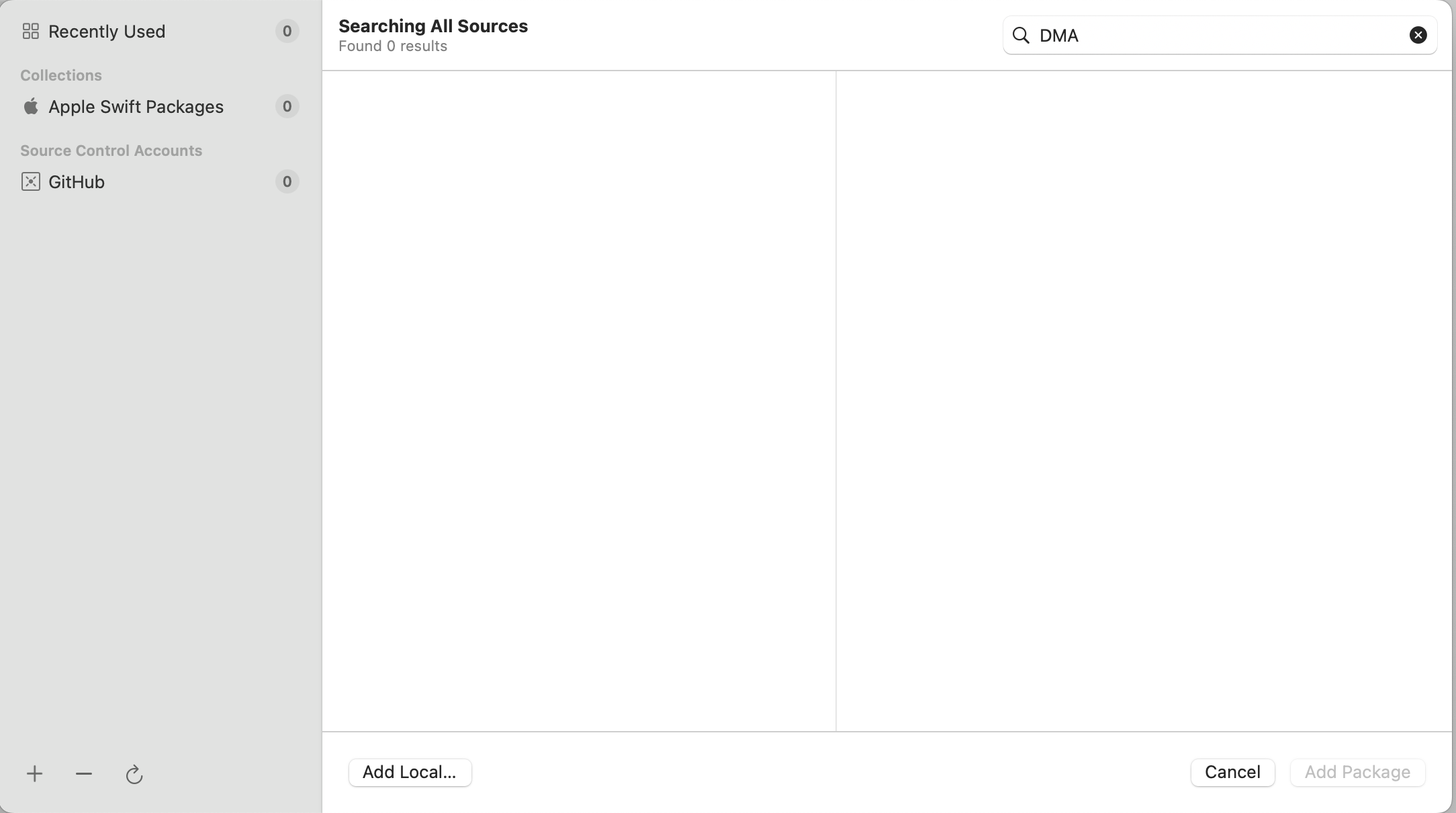
-
Переконайтеся, що вибрано правильний таргет, і натисніть Add Package.
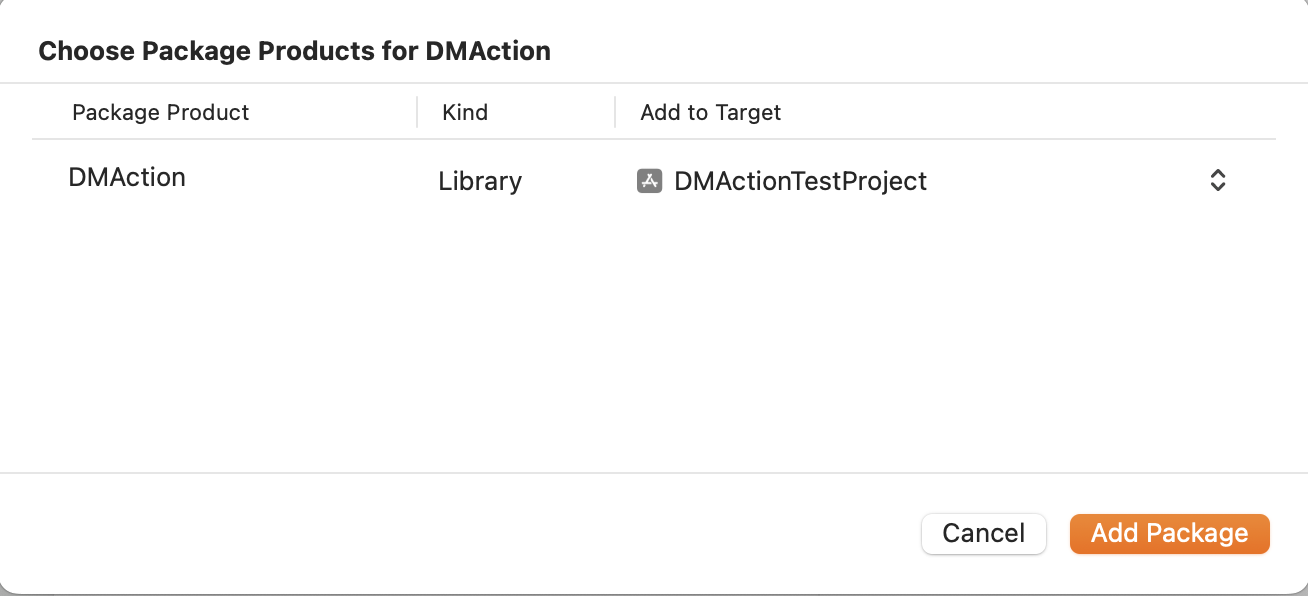
-
Після цього залежність має з’явитися в дереві навігації проєкту Xcode ось так:
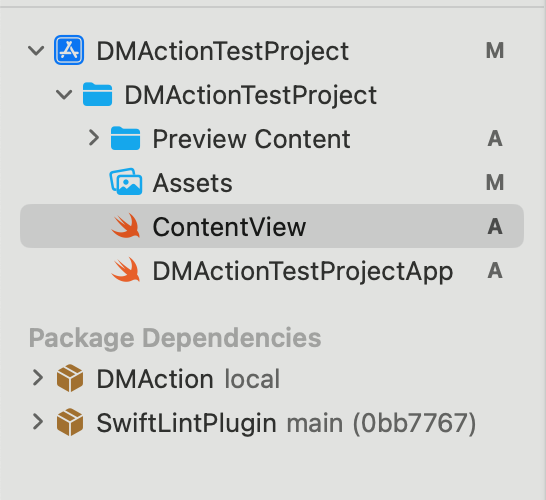
3. Додамо використання нашого SDK до ContentView:
import SwiftUI
import DMAction

struct ContentView: View {

    var body: some View {
        VStack {
            // If the result is completely uninteresting (muted)
            Button("Test button with muted result",
                   action: buttonTestActionWithMutedResult)
            // if you need to process the result
            Button("Test button with handled result",
                   action: buttonTestActionWithHandledResult)
        }
        .padding()
    }
}

private extension ContentView {

    func buttonTestActionWithMutedResult() {
        let primaryButtonAction = DMButtonAction(makeActionWithFailureResult)
        let fallbackButtonAction = DMButtonAction(makeActionWithSuccessResult)
        primaryButtonAction
            .retry(2)
            .fallbackTo(fallbackButtonAction)
            .simpleAction()
        print("\(#function) done")
    }

    func buttonTestActionWithHandledResult() {
        let primaryButtonAction = DMButtonAction(makeActionWithFailureResult)
        let fallbackButtonAction = DMButtonAction(makeActionWithSuccessResult)
        primaryButtonAction
            .retry(3)
            .fallbackTo(fallbackButtonAction)() { result in
                print("Attempt count: `\(result.attemptCount!)`")
                print("The result is: `\(result.unwrapValue())")
                // do something with result
            }
        print("`\(#function)` done")
    }

    func makeActionWithFailureResult(completion: @escaping (DMButtonAction.ResultType) -> Void) {
        // ... do something
        completion(.failure(NSError(domain: "TestDomain",
                                    code: 404,
                                    userInfo: nil)))
    }

    func makeActionWithSuccessResult(completion: @escaping (DMButtonAction.ResultType) -> Void) {
        // ... do something
        let yourResultVaue: Copyable = "\(#function) succeded!"
        completion(.success(yourResultVaue))
    }
}-
Після збирання екран застосунку має виглядати приблизно так:
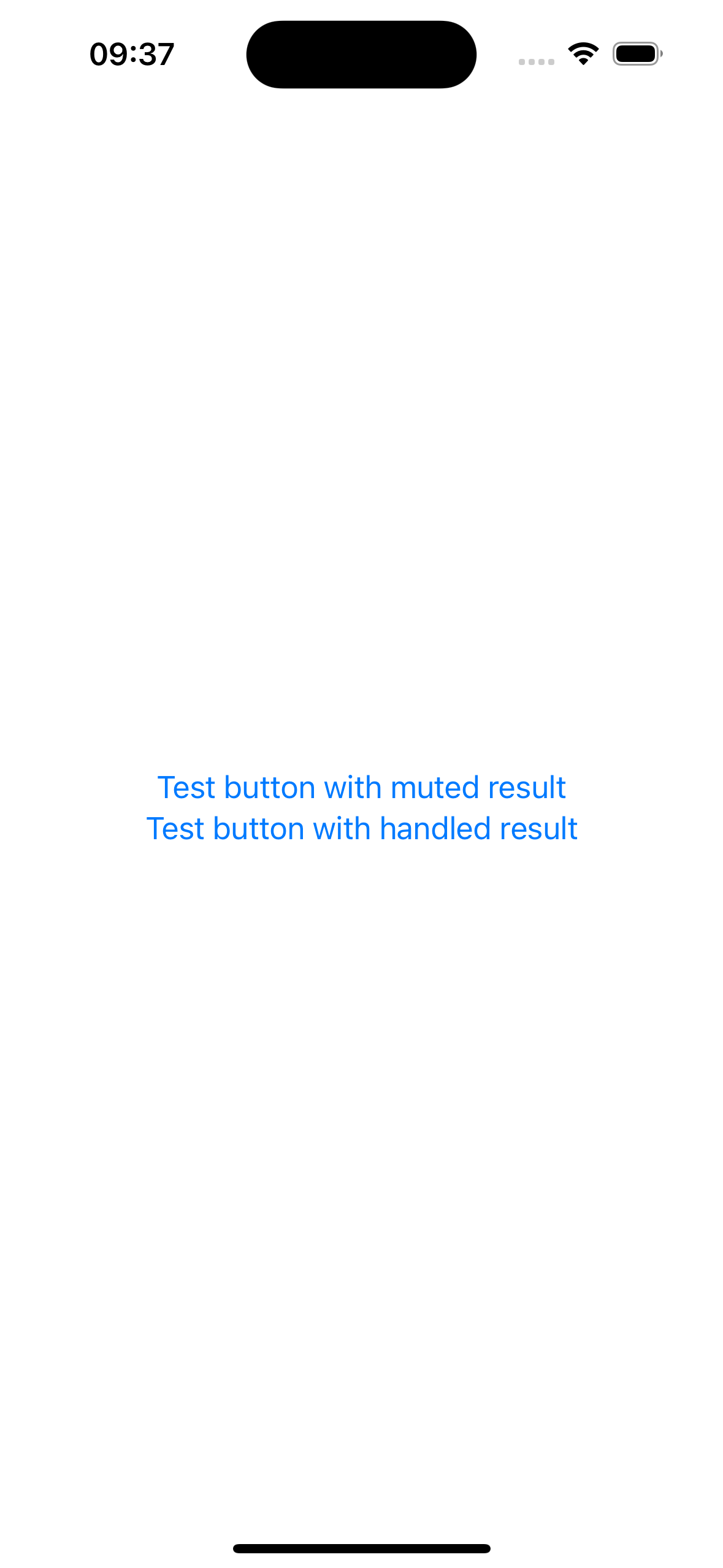
-
А після натискання цих кнопок у консолі має з’явитися щось подібне:
buttonTestActionWithMutedResult() done
Attempt count: 5
The result is: success("makeActionWithSuccessResult(completion:) succeeded!")
buttonTestActionWithHandledResult() done
Ура! Ми підключили наш застосунок через SPM.
3. А як перевірити, чи працює цей SDK також із CocoaPods?
Підготуємося до наступного кроку: налаштуємо CocoaPods як менеджер залежностей у нашому тестовому проєкті. Для цього:
- Перейдіть у каталог проєкту через термінал.
- Виконайте кроки з посібника CocoaPods Guide:
- Запустіть $ pod init у каталозі проєкту.
- Оновіть Podfile так, щоб він був схожий на приклад нижче (зверніть увагу, що рядок конфігурації pod може відрізнятися залежно від ваших налаштувань):
platform :ios, '17.0'
target 'DMActionTestProject' do
  use_frameworks!
  pod 'DMAction', path: '../../'
end- Запустіть $ pod install у каталозі проєкту.
- Відкрийте щойно створений файл
.xcworkspace(у моєму випадку цеDMActionTestProject.xcworkspace). - Спробуйте зібрати проєкт.
Important
Не лякайтеся, якщо побачите таку помилку:
error: Sandbox: rsync.samba(63624) deny(1)
file-write-create /Users/*YOUR_USER_NAME*/Library/Developer/Xcode/DerivedData/
DMActionTestProject-hkshiekexloasmhaxliplyiaolpp/Build/Products/
Debug-iphonesimulator/DMActionTestProject.app/Frameworks/DMAction.framework/
_CodeSignature (in target 'DMActionTestProject' from project
'DMActionTestProject')

error: Sandbox: rsync.samba(63625) deny(1) file-write-create /Users/*
YOUR_USER_NAME*/Library/Developer/Xcode/DerivedData/
DMActionTestProject-hkshiekexloasmhaxliplyiaolpp/Build/Products/
Debug-iphonesimulator/DMActionTestProject.app/Frameworks/DMAction.framework/
.DMAction.Yd4vcz (in target 'DMActionTestProject' from project
'DMActionTestProject')

error: Sandbox: rsync.samba(63625) deny(1) file-write-create /Users/*
YOUR_USER_NAME*/Library/Developer/Xcode/DerivedData/
DMActionTestProject-hkshiekexloasmhaxliplyiaolpp/Build/Products/
Debug-iphonesimulator/DMActionTestProject.app/Frameworks/DMAction.framework/
.Info.plist.T4NPKh (in target 'DMActionTestProject' from project
'DMActionTestProject')
Щоб усунути проблему, не забудьте змінити налаштування User Script Sandbox з Yes на No (його можна знайти за ключем ENABLE_USER_SCRIPT_SANDBOXING). Докладніше за посиланням: Stack Overflow.
Гаразд, поки що цього достатньо. Рухаймося далі, щоб обійти (або навіть розв’язати) нашу проблему.
4. Щоб переконатися, що ми використовуємо версію SDK зі SPM або POD, потрібно використовувати лише один із них за раз.
** Але який саме? Є кілька варіантів:**
- Найпростіший спосіб: Створити два окремі тестові проєкти (один для SPM, другий для POD) і перевіряти всі варіанти поведінки в кожному з них. Але якщо у вас та сама кодова база й ті самі тести для перевірки, цей підхід не надто зручний: він може призвести до зайвого дублювання коду.
- Вмикати й вимикати залежності SPM або POD залежно від того, який менеджер використовуєте:
2.1. Коли менеджером залежностей є POD:
Якщо ви хочете, щоб проєкт працював із SDK через POD, видаліть SDK зі SPM і встановіть його через POD.
Podfile вашого проєкту має виглядати приблизно так (із потрібним pod для SDK):
platform :ios, '17.0'

target 'DMActionTestProject' do
  use_frameworks!
  pod 'DMAction', path: '../../'
end-
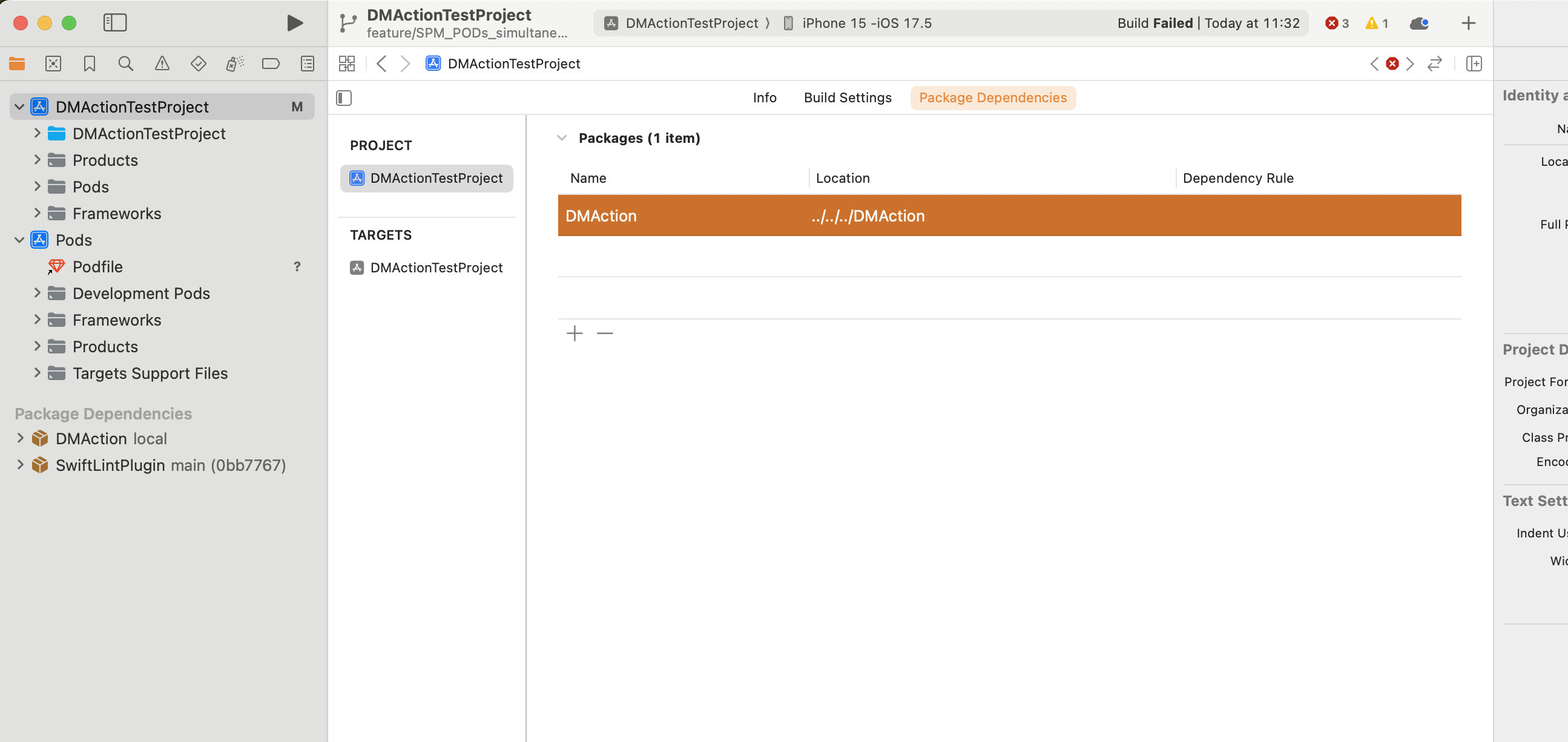
Щоб видалити SDK із залежностей SPM у Xcode, виконайте такі кроки:
- Виберіть проєкт (не таргет) у навігаторі Xcode.
- Перейдіть на вкладку Package Dependencies.
- Виберіть свій SDK у списку залежностей.
- Натисніть кнопку - у нижньому лівому куті вікна.
-
Видаліть SDK із секції
Frameworks, Libraries, and Embedded Contentна вкладці General вашого таргету.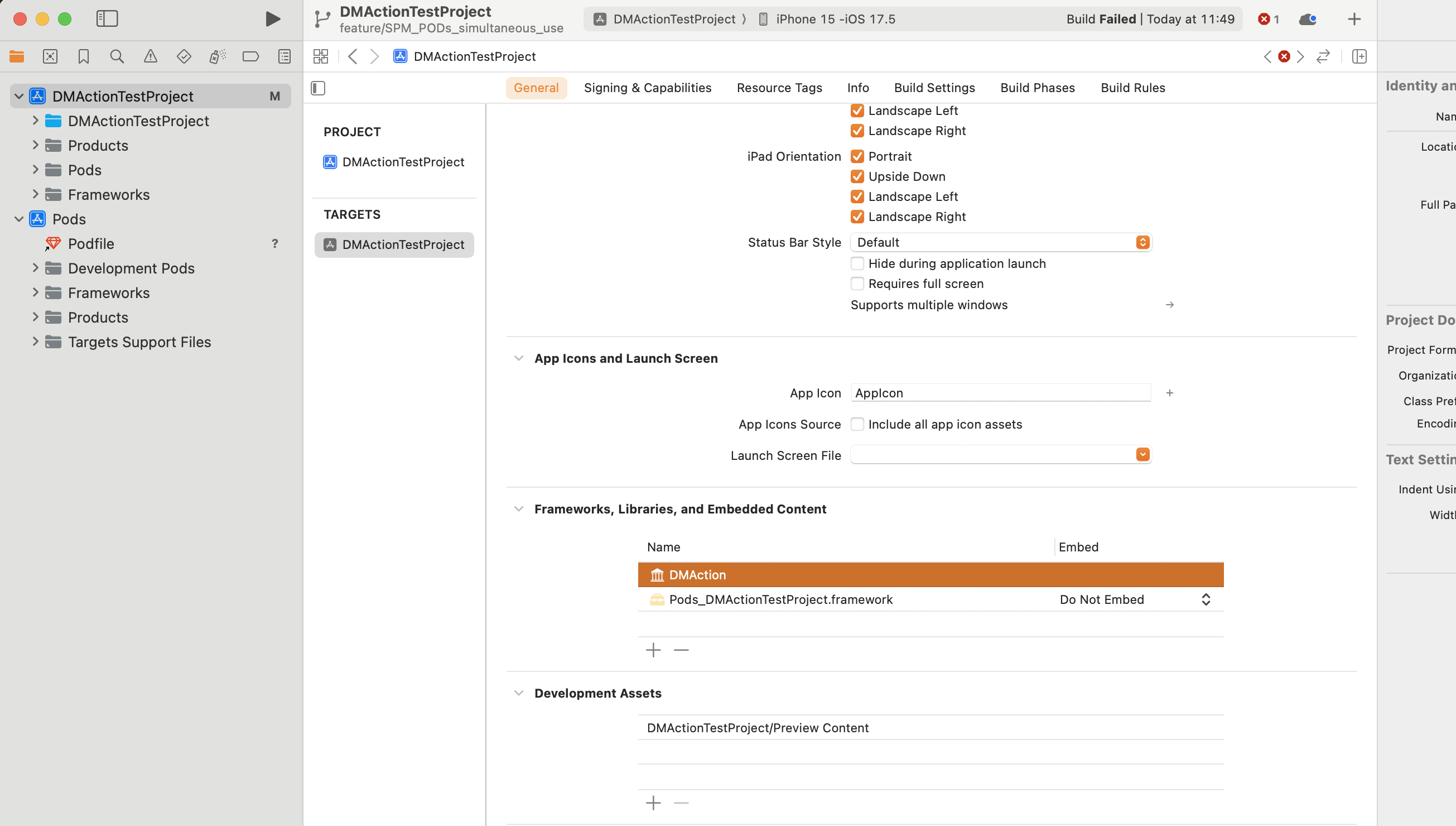
-
Готово. Зберіть проєкт. Тепер ви можете бути на 100% впевнені, що використовуєте версію свого SDK з POD.
2.2. І навпаки: видаляємо SDK із POD і додаємо його як залежність SPM:
Якщо вам доводиться часто перемикатися між двома менеджерами залежностей, цей підхід не надто практичний. Але все ж погляньмо, як це зробити:
- Podfile вашого проєкту має виглядати приблизно так (без потрібного pod для SDK):
platform :ios, '17.0'

target 'DMActionTestProject' do
  use_frameworks!
  #pod 'DMAction', path: '../../'
end- Подальші кроки описано вище, у розділі про додавання SDK як залежності через SPM.
- Готово. Зберіть проєкт. Тепер ви можете бути на 100% впевнені, що використовуєте версію свого SDK зі SPM.
5. Автоматизуємо частину перемикання, пов’язану з CocoaPods
Наведений нижче скрипт визначає, чи підключатиме CocoaPods цей SDK. Він не додає, не видаляє й не вимикає залежності SPM та не змінює налаштування лінкування таргету. Щоб уникнути лінкування обох копій, для тестування версії POD видаліть залежність SDK зі SPM; для тестування версії SPM виключіть pod і переконайтеся, що залежність SPM додано до таргету.
** Розберімо процес крок за кроком: **
- Трохи вдосконалимо Podfile:
platform :ios, '17.0'

helper_file = File.expand_path('podInstall_helper.rb', __dir__)
if File.exist?(helper_file)
  require_relative 'podInstall_helper'
else
  puts "Error: Helper file 'podInstall_helper.rb' not found!"
  exit 1
end

# Print the DEPENDENCY_MANAGER being used
current_dependency_manager = dependency_manager
puts "#{LOG_INFO}: >>> Using #{DEPENDENCY_MANAGER_KEY}: `#{current_dependency_manager}` <<<"

# Run cleanup before installing pods
clean_xcode_project(PROJECT_NAME)

# Main target configuration
target PROJECT_NAME do
  # Conditionally include the DMErrorHandling pod
  if is_pod_configuration(current_dependency_manager)
    use_frameworks!
    pod 'DMAction', path: '../../'
  end
end

# Save the dependency manager to a file (optional, if you want to persist it)
save_dependency_manager(current_dependency_manager)- У кореневому каталозі проєкту створіть новий файл podInstall_helper.rb. Він буде допоміжним для нашого Podfile: більшість завдань ми делегуємо цьому скрипту.
Наведена нижче допоміжна функція очищення видаляє весь ваш каталог Xcode DerivedData, зокрема кешовані дані збірок інших проєктів. Перш ніж запускати її, перевірте, чи підходить вам таке очищення.
Заповніть файл кодом (скопіюйте наведений нижче код у файл podInstall_helper.rb):
# Define constants for dependency manager settings
PROJECT_NAME = 'DMActionTestProject'
DEPENDENCY_MANAGER_POD = 'POD'
DEPENDENCY_MANAGER_SPM = 'SPM'
DEPENDENCY_MANAGER_KEY = 'DEPENDENCY_MANAGER'
DEPENDENCY_MANAGER_FILE = '.dependency_manager'
VALID_DEPENDENCY_MANAGERS = [DEPENDENCY_MANAGER_POD, DEPENDENCY_MANAGER_SPM]
LOG_INFO = 'Info'
LOG_ERROR = 'Error'

# Helper function to validate the dependency manager value
def valid_dependency_manager?(value)
  VALID_DEPENDENCY_MANAGERS.include?(value)
end

# Main function to determine the dependency manager
def dependency_manager
  # Helper function to read the dependency manager from the environment variable
  def read_from_env
    env_value = ENV[DEPENDENCY_MANAGER_KEY]
    if env_value
      if valid_dependency_manager?(env_value)
        return env_value
      else
        puts "#{LOG_ERROR}: Invalid #{DEPENDENCY_MANAGER_KEY} value '#{env_value}' provided in the environment. Ignoring it"
      end
    end
    nil
  end

  # Helper function to read the dependency manager from the file
  def read_from_file
    return nil unless File.exist?(DEPENDENCY_MANAGER_FILE)

    File.readlines(DEPENDENCY_MANAGER_FILE).each do |line|
      if line.start_with?("#{DEPENDENCY_MANAGER_KEY}=")
        file_value = line.strip.split('=').last
        if valid_dependency_manager?(file_value)
          puts "#{LOG_INFO}: #{DEPENDENCY_MANAGER_KEY} value '#{file_value}' was picked up from the file '#{DEPENDENCY_MANAGER_FILE}'"
          return file_value
        else
          puts "#{LOG_ERROR}: Invalid #{DEPENDENCY_MANAGER_KEY} value '#{file_value}' found in the file '#{DEPENDENCY_MANAGER_FILE}'. Ignoring it"
        end
      end
    end
    nil
  end

  # Try reading from the environment variable
  env_value = read_from_env
  return env_value if env_value

  # Try reading from the file
  file_value = read_from_file
  return file_value if file_value

  # If no valid value is found, print an error message and default to "POD"
  puts "#{LOG_ERROR}: Invalid or missing #{DEPENDENCY_MANAGER_KEY} value. Defaulting to '#{DEPENDENCY_MANAGER_POD}'"
  DEPENDENCY_MANAGER_POD
end

# Save the current dependency manager to a file (optional)
def save_dependency_manager(manager)
  File.write(DEPENDENCY_MANAGER_FILE, "#{DEPENDENCY_MANAGER_KEY}=#{manager}")
  puts "#{LOG_INFO}: Manager '#{manager}' was successfully saved in the file '#{DEPENDENCY_MANAGER_FILE}'"
rescue StandardError => e
  puts "#{LOG_ERROR}: Failed to save dependency manager: #{e.message}"
end

# Define a helper method to execute shell commands with optional info and error messages
def command(cmd, info_text: nil, error_text: nil)
  # Execute the command and capture both stdout and stderr
  output = `#{cmd} 2>&1`
  exit_status = $?.exitstatus

  # Check if the command succeeded or failed
  if exit_status == 0
    puts "#{LOG_INFO}: #{info_text}" if info_text # Print the info message if provided and command succeeded
  else
    puts "#{LOG_ERROR}: #{error_text}. Exit status: #{exit_status}. Output: #{output}" if error_text # Print the error message if provided and command failed
  end

  exit_status # Return the exit status for further handling if needed
end

# Clean the Xcode project before installing pods
def clean_xcode_project(project_name)
  puts "#{LOG_INFO}: Cleaning Xcode project..."

  # Helper method to extract and filter schemes
  def extract_schemes(schemes_output)
    schemes = []
    capturing = false

    schemes_output.lines.each do |line|
      # Start capturing when we encounter the "Schemes:" line
      if line.strip.start_with?("Schemes:")
        capturing = true
        next
      end

      # Stop capturing when we encounter a blank line or reach the end
      if capturing && line.strip.empty?
        break
      end

      # Capture non-empty lines as scheme names
      if capturing && !line.strip.empty?
        scheme_name = line.strip

        # Filter out unwanted schemes (e.g., Pods-related schemes)
        unless scheme_name.include?("Pods-") || scheme_name.match?(/\(.*\)/) || scheme_name.empty?
          schemes << scheme_name
        end
      end
    end

    schemes
  end

  def pluralize(count, singular, plural)
    count == 1 ? singular : plural
  end

  begin
    # List all schemes in the workspace
    schemes_output = `xcodebuild -workspace #{project_name}.xcworkspace -list 2>/dev/null`
    if $?.success?
      schemes = extract_schemes(schemes_output)

      verb = pluralize(schemes.size, "was", "were")
      puts "#{LOG_INFO}: #{schemes.size} scheme#{'s' if schemes.size != 1} #{verb} found: #{schemes.join(', ')}"

      schemes.each do |scheme|
        puts "#{LOG_INFO}: Cleaning workspace for scheme: #{scheme}"
        command(
                "xcodebuild clean -workspace #{project_name}.xcworkspace -scheme #{scheme} >/dev/null",
                error_text: "Failed to clean xcodebuild workspace '#{project_name}' with scheme '#{scheme}'"
                )
      end
    else
      puts "#{LOG_ERROR}: Failed to list schemes. Skipping cleaning"
    end

    # Remove DerivedData
    derived_data_path = File.expand_path('~/Library/Developer/Xcode/DerivedData')
    if Dir.exist?(derived_data_path)
      puts "#{LOG_INFO}: Removing DerivedData..."
      exit_status_derived_data_path_removing = command(
                                                       "rm -rf #{derived_data_path}",
                                                       error_text: "Failed to remove '#{derived_data_path}'"
                                                       )
      if exit_status_derived_data_path_removing != 0
        puts "#{LOG_INFO}: ! Try to close the Xcode project and retry once again !"
      end
    else
      puts "#{LOG_INFO}: DerivedData directory not found"
    end

    puts "#{LOG_INFO}: Cleanup complete!"
  rescue StandardError => e
    puts "#{LOG_ERROR}: Error during cleanup: #{e.message}"
  end
end

# Define a helper to check if the dependency manager is 'POD'
def is_pod_configuration(manager)
  manager == DEPENDENCY_MANAGER_POD
end- Створіть у кореневому каталозі проєкту новий файл:
.dependency_manager. У ньому ми зберігатимемо менеджер залежностей, який використовували востаннє. Тоді скрипт зможе використати збережений вибір після виконання командиpod install. Не забудьте додати файл до bundle проєкту, скопіювавши його в Xcode.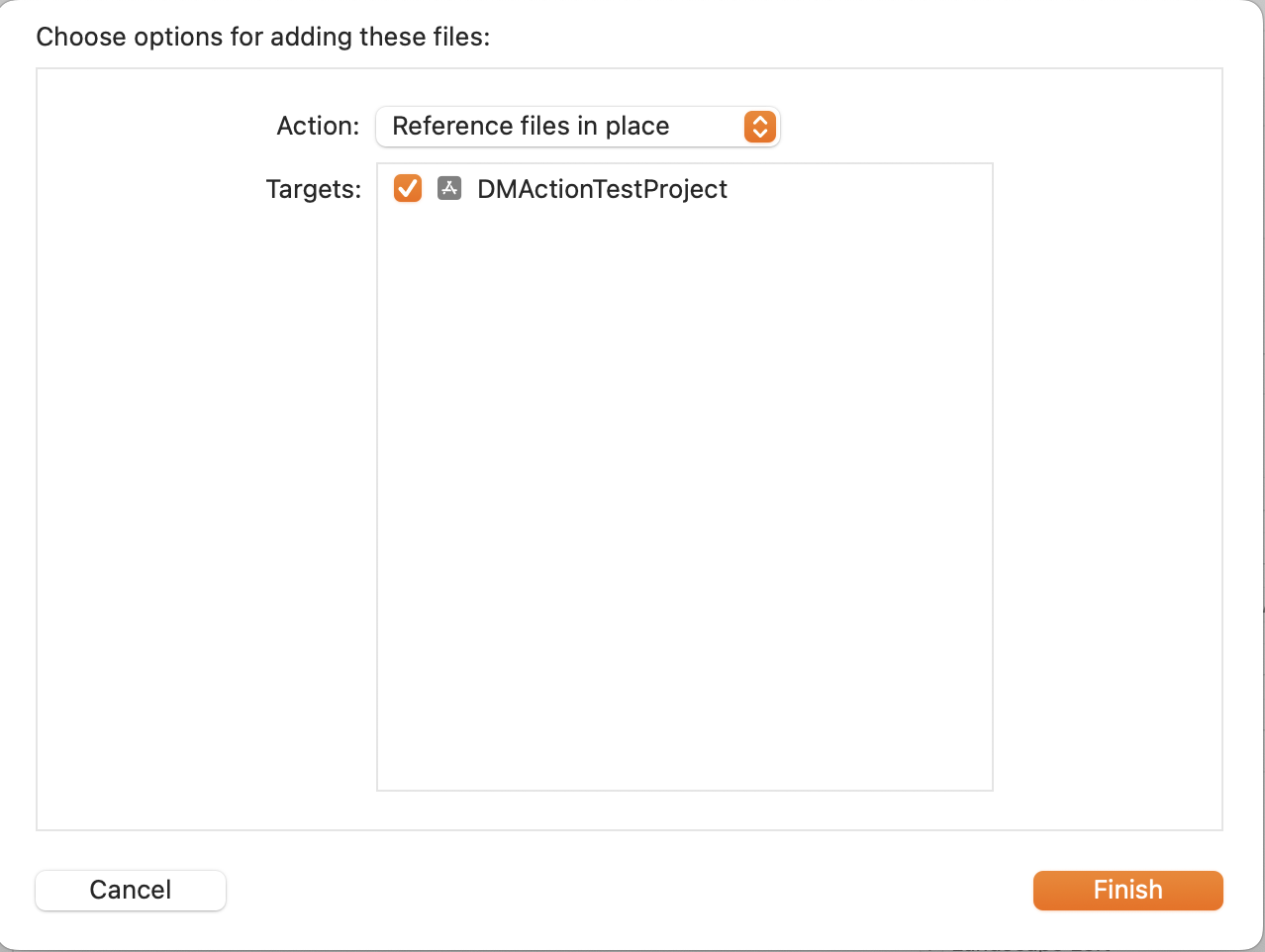
Як це використовувати
- Запускайте pod install, як зазвичай робите для інших залежностей; наш скрипт виконує очищення й визначає, чи підключатиме CocoaPods цей SDK.
- Очищення й налаштування CocoaPods виконуються автоматично. Залежності SPM і лінкування таргету все одно потрібно налаштувати явно. Щоб вибрати режим роботи скрипта, запустіть одну з таких команд:
- Поведінка за замовчуванням:
pod install- Для
SPM:DEPENDENCY_MANAGER=SPM pod install - Для
CocoaPods:DEPENDENCY_MANAGER=POD pod install
- Для
Що робить скрипт?
Ми виводимо всі кроки в консоль, тому після запуску pod install ви побачите щось подібне:
pod install
  Error: Invalid or missing DEPENDENCY_MANAGER value. Defaulting to 'POD'
  Info: >>> Using DEPENDENCY_MANAGER: `POD` <<<
  Info: Cleaning Xcode project...
  Info: 2 schemes were found: DMAction, DMActionTestProject
  Info: Cleaning workspace for scheme: DMAction
  Info: Cleaning workspace for scheme: DMActionTestProject
  Info: Removing DerivedData...
  Info: Cleanup complete!
  Info: Manager 'POD' was successfully saved in the file '.dependency_manager'
  Analyzing dependencies
  Downloading dependencies
  Generating Pods project
  Integrating client project
  Pod installation complete! There is 1 dependency from the Podfile
and 1 total pod installed.
Розберімо, що тут відбувається:
Error: Invalid or missing DEPENDENCY_MANAGER value. Defaulting to 'POD'Це повідомлення означає, що скрипт спробував прочитати файл.dependency_manager, щоб визначити менеджер залежностей, який використовували раніше, але значення відсутнє або неприпустиме. Тому він вибирає POD як менеджер залежностей за замовчуванням.Info: >>> Using DEPENDENCY_MANAGER: POD <<<Цей рядок підтверджує, що скрипт вибрав POD активним менеджером залежностей для поточної операції. Завдяки цьому ви точно знаєте, який менеджер зараз використовується.Info: Cleaning Xcode project...На цьому етапі скрипт виконує необхідне очищення, щоб уникнути конфліктів або залишкових даних від попередніх збірок. Зокрема:
- Він очищує workspace для схем проєкту.
- Видаляє каталог DerivedData, де зберігаються проміжні файли збірки й кешовані дані. Ці кроки дають змогу почати налаштування залежностей із чистого стану.
-
Info: Cleanup complete!Це повідомлення означає, що очищення успішно завершилося. Якщо на цьому кроці виникнуть помилки, скрипт підкаже закрити відкриті проєкти Xcode і повторно запустити команду, щоб усунути можливі проблеми. -
Info: Manager 'POD' was successfully saved in the file '.dependency_manager'Після очищення скрипт записує вибраний менеджер залежностей (POD) у.dependency_manager file. Завдяки цьому під час наступних операцій той самий менеджер використовуватиметься за замовчуванням, якщо ви явно не виберете інший. -
Решту виконує сам скрипт CocoaPods. Решту виводу (наприклад, аналіз залежностей, їх завантаження та створення проєкту Pods) генерують внутрішні процеси CocoaPods; наш власний скрипт до цього не залучений.
Спробуймо перемкнути менеджер залежностей на SPM
- Запустіть у терміналі:
DEPENDENCY_MANAGER=SPM pod install- Вивід має виглядати приблизно так:
DEPENDENCY_MANAGER=SPM pod install
  Info: >>> Using DEPENDENCY_MANAGER: `SPM` <<<
  Info: Cleaning Xcode project...
  Info: 2 schemes were found: DMAction, DMActionTestProject
  Info: Cleaning workspace for scheme: DMAction
  Info: Cleaning workspace for scheme: DMActionTestProject
  Info: Removing DerivedData...
  Info: Cleanup complete!
  Info: Manager 'SPM' was successfully saved in the file '.dependency_manager'
  Analyzing dependencies
  Downloading dependencies
  Removing DMAction
  Generating Pods project
  Integrating client project
  Pod installation complete! There are 0 dependencies from the Podfile and 0 total pods installed.

  [!] The Podfile does not contain any dependencies.
Тепер залежність SDK із CocoaPods виключено. Проєкт використовуватиме копію зі SPM лише за умови відповідного налаштування залежності SPM і лінкування таргету.
Important
Якщо після перемикання менеджера залежностей під час збирання проєкту виникають помилки, спробуйте закрити відкритий проєкт Xcode і відкрити його знову. Здебільшого це розв’язує проблему.
Висновок
Використовувати Swift Package Manager (SPM) і CocoaPods може бути легко й навіть цікаво! Можете брати скрипти з цієї статті та змінювати їх, щоб іще краще налаштувати свій проєкт. Буду радий знати, що ви досягли своєї мети й стаття стала вам у пригоді!
Дякую, що прочитали!
Успіхів у програмуванні! 🚀
…
Обговорення
Переклад коментарів
Мову не знайдено.