Диспетчеризація викликів у статичних і динамічних фреймворках (частина 3 із 3): Debug, Release, @rpath і debug dylib

Це частина 3 серії з трьох статей:
- Частина 1: Як працює диспетчеризація викликів
- Частина 2: Практичні експерименти зі SwiftPM і фреймворками Xcode
- Частина 3: Debug, Release, @rpath і debug dylib
Застосунок збирається. Я натискаю Run у Xcode – усе працює. Потім запускаю його без Xcode й отримую:
Library not loaded: @rpath/XcodeFrameworkDynamic.framework/XcodeFrameworkDynamicСаме цей симптом змусив мене знову взятися за бінарний файл. Застосунок скомпоновано з фреймворком, то чому завантажувач не може його знайти?
Дві деталі ускладнили розслідування: під час запуску Xcode міг надати шляхи до продуктів збірки, а в застосунку конфігурації Debug був файл з назвою Library-linking-Test-Xcode-Framework.debug.dylib. Обидві деталі пов’язані з процесом розробки, але стосуються різних проблем.
Структура збірки показує, де міститься код. Середовище запуску може впливати на те, де шукають залежності. Якщо розглядати ці питання окремо, причину збою пояснити значно простіше.
Три аспекти, які варто перевіряти окремо
| Аспект | Що перевірити | Що це може пояснити |
|---|---|---|
| Структура збірки | ENABLE_DEBUG_DYLIB, фактичні файли, символи |
Чому код застосунку міститься в .debug.dylib |
| Пакування | Кінцевий .app, етапи копіювання й підписування |
Чи входить приватний динамічний фреймворк до пакета застосунку |
| Контекст запуску | Шляхи завантажених образів, відповідні змінні DYLD_* |
Чому за одного способу запуску фреймворк знаходиться, а за іншого – ні |
«Debug» і «Release» – назви конфігурацій. Зазвичай вони задають різні параметри оптимізації та структури збірки, але самі назви не визначають поведінку завантажувача. Конфігурація Release, запущена з Xcode, теж може мати середовище запуску для розробки. А CI може зібрати конфігурацію Debug.
Наведені нижче перевірки структури бінарних файлів я повторив із Xcode 26.6 (17F113), Swift 6.3.3 і збірками для iOS Simulator. Попереднє спостереження про різницю між запуском із Xcode і самостійним запуском стало приводом для цієї процедури діагностики; воно не означає, що кожна версія Xcode або Simulator передає однакові змінні середовища.
Що означає @rpath
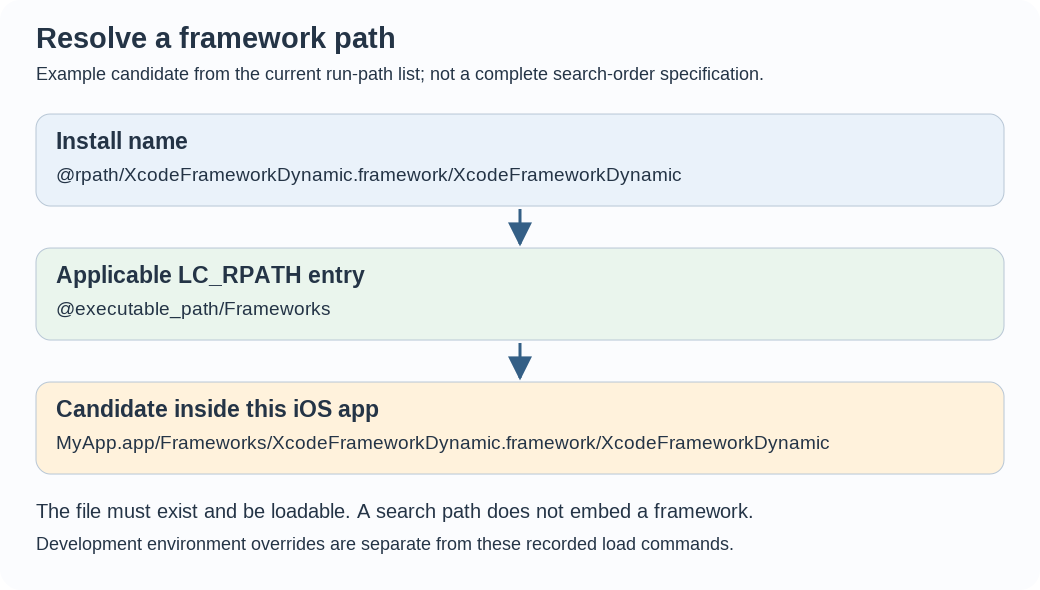
Образ із кодом застосунку містить запис про install name фреймворку:
@rpath/XcodeFrameworkDynamic.framework/XcodeFrameworkDynamic@rpath – це позначка для пошуку за заданим списком шляхів. Це не буквальний каталог і не вказівка «шукати всюди в DerivedData».
| Префікс | Значення |
|---|---|
@executable_path |
Каталог, що містить головний виконуваний файл процесу |
@loader_path |
Каталог, що містить образ Mach-O, у команді завантаження якого використано цей префікс |
@rpath |
Перевірити поточний список шляхів пошуку, сформований із записів LC_RPATH у ланцюжку залежностей |
Наприклад, застосунок для iOS може містити такий шлях пошуку:
@executable_path/FrameworksРазом із наведеним вище install name фреймворку це дає можливий шлях усередині застосунку:
MyApp.app/Frameworks/XcodeFrameworkDynamic.framework/XcodeFrameworkDynamicЗапис LC_RPATH задає місце для пошуку, але не копіює туди відсутній фреймворк. Підстановки шляхів і перевизначення через середовище запуску описано в посібнику dyld від Apple.
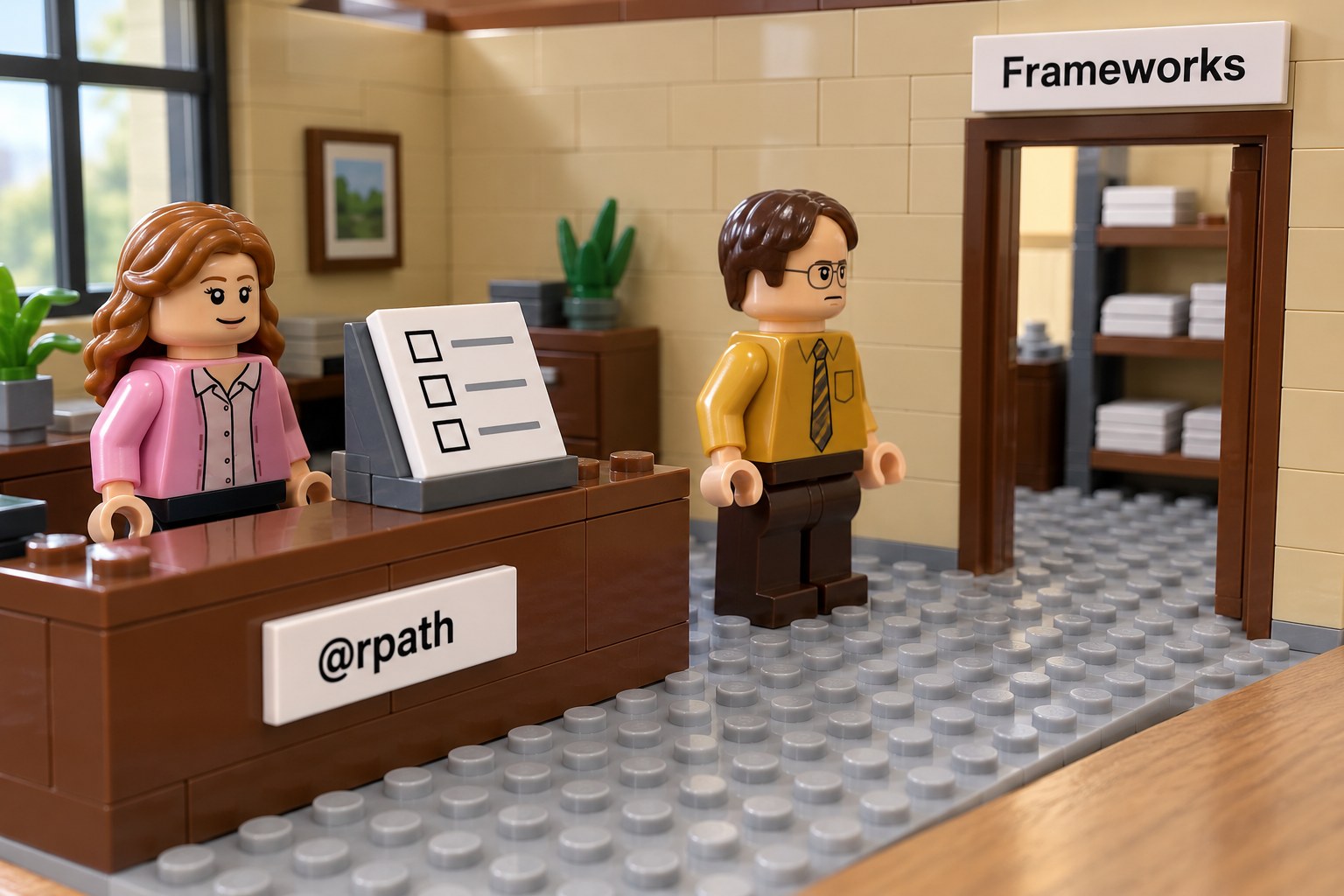
Список місць для пошуку допоможе лише тоді, коли потрібний файл є в одному з доступних місць.
Перевіряйте і файл запуску, і образ із кодом застосунку
Використайте змінні APP, EXECUTABLE і APP_CODE із частини 2 або задайте їх тут:
APP="/path/to/Library-linking-Test-Xcode-Framework.app"
EXECUTABLE=$(/usr/libexec/PlistBuddy -c 'Print :CFBundleExecutable' "$APP/Info.plist")
APP_CODE="$APP/$EXECUTABLE"
if [ -f "$APP/$EXECUTABLE.debug.dylib" ]; then
    APP_CODE="$APP/$EXECUTABLE.debug.dylib"
fi

xcrun otool -arch arm64 -L "$APP/$EXECUTABLE"
xcrun otool -arch arm64 -L "$APP_CODE"
xcrun otool -arch arm64 -l "$APP/$EXECUTABLE" | grep -A2 LC_RPATH
xcrun otool -arch arm64 -l "$APP_CODE" | grep -A2 LC_RPATH
Замініть умовний шлях шляхом до свого продукту збірки. Не обмежуйтеся перевіркою файла запуску: залежність від фреймворку може бути записана в debug dylib.
У перевіреній збірці серед шляхів пошуку образу з кодом застосунку є @executable_path/Frameworks. Це шлях відносно пакета застосунку, а не переданий ззовні абсолютний шлях до каталогу збірки розробника.
Як запуск із Xcode може приховати відсутність вбудованого фреймворку
Розгляньмо навмисно неповний продукт:
Build/Products/Debug-iphonesimulator/
├── XcodeFrameworkDynamic.framework/
│   └── XcodeFrameworkDynamic
└── MyApp.app/
    ├── MyApp
    └── MyApp.debug.dylib
Фреймворк було зібрано, але не скопійовано до MyApp.app/Frameworks. Застосунок усе одно може скомпонуватися, бо компонувальник має доступ до продуктів збірки. Це нічого не говорить про подальший самостійний запуск.
Під час запуску в середовищі розробки DYLD_FRAMEWORK_PATH може вказати додатковий каталог із фреймворком. Якщо процес завантажить цю зовнішню копію, застосунок здаватиметься працездатним попри неповний пакет. Поза цим контекстом той самий застосунок може вже не знайти залежність.
Для цього не потрібні інший бінарний файл, інша конфігурація чи «механізм порятунку» .debug.dylib. Вирішальною може бути різниця в доступних шляхах пошуку та файлах.
Зберіть докази в запущеному застосунку
Призупиніть застосунок, запущений із Xcode, і перевірте лише ті ключі середовища, які стосуються цього питання. Кожен рядок нижче – окрема команда LLDB:
(lldb) expression -l swift -- import Foundation
(lldb) expression -l swift -- ProcessInfo.processInfo.environment["DYLD_FRAMEWORK_PATH"]
(lldb) expression -l swift -- ProcessInfo.processInfo.environment["DYLD_LIBRARY_PATH"]
(lldb) image list -f XcodeFrameworkDynamic
Значення змінної середовища показує лише можливе місце пошуку. Шлях завантаженого образу – переконливіший доказ: чи використав процес фреймворк усередині застосунку, чи його копію поряд із застосунком у продуктах збірки?
Якщо в цій точці недоступне обчислення виразів Swift, перевірте параметри запуску схеми й увімкніть відповідну діагностику dyld, наприклад DYLD_PRINT_LIBRARIES=1, для нового запуску. Доступність і обробка змінних DYLD_* залежать від платформи та обмежень процесу; не припускайте, що вони діють за будь-якого способу запуску.
Не публікуйте весь набір змінних середовища процесу в повідомленні про проблему чи статті. Він може містити сторонні облікові дані й локальні шляхи. Діліться лише відповідними ключами та замінюйте особисті частини шляхів.
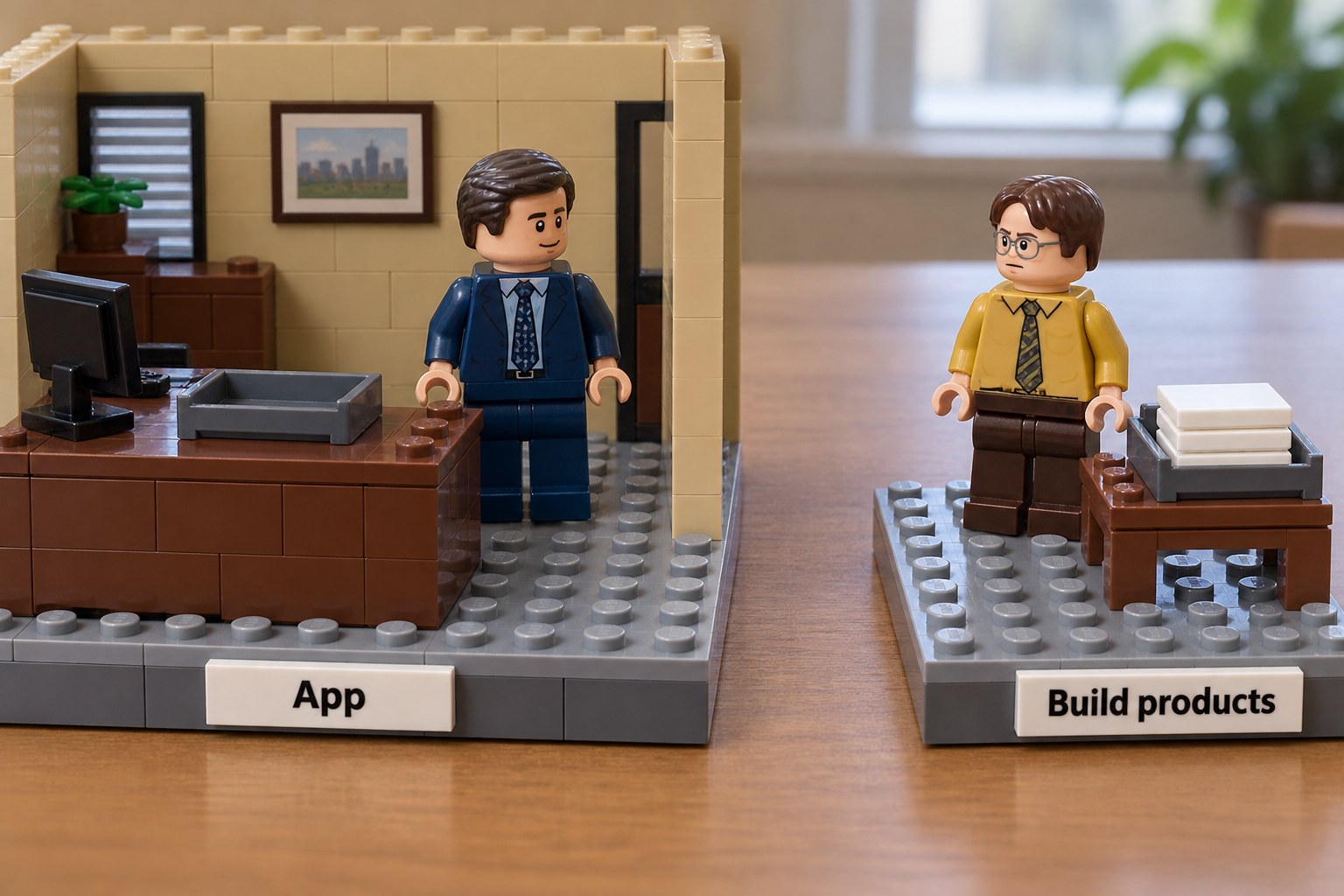
Документи лежать поруч, але все ще поза застосунком. За іншого контексту запуску цей пропуск може стати помітним.
Контрольоване відтворення
Для експерименту з відсутнім фреймворком використовуйте приклад застосунку, а не таргет застосунку, який постачається користувачам:
- Залиште динамічний фреймворк підключеним для компонування, але змініть параметр його вбудовування на Do Not Embed. Переконайтеся, що інший етап копіювання все ще не додає його до пакета.
- Зберіть застосунок у новому каталозі DerivedData. Переконайтеся, що фреймворк є серед продуктів збірки, але відсутній у зібраному застосунку.
- Запустіть застосунок із Xcode. Якщо він запуститься, перевірте відповідні значення середовища та повний шлях завантаженого фреймворку. Якщо запуск не вдасться і тут, зафіксуйте це: середовище розробки не приховало пропуск.
- Зупиніть застосунок і запустіть ту саму встановлену збірку з головного екрана Simulator без повторного збирання. Збережіть помилку завантажувача або шлях завантаженого образу.
- Поверніть Embed & Sign, повторно зберіть застосунок, перевірте його пакет і знову запустіть його без Xcode.
Порівнюючи два контексти запуску, зберігайте незмінними конфігурацію, версію середовища виконання Simulator й артефакт. Одночасний перехід із Debug на Release змінює кілька чинників і ускладнює діагностику.
Якщо під час запуску бракує обов’язкової залежності, відсутній образ може зупинити процес ще до входу в застосунок. Відсутній символ, несумісна архітектура, зріз для іншої платформи чи недійсний підпис можуть спричинити іншу помилку завантажувача. Читайте повне повідомлення про помилку, особливо Referenced from і перелік перевірених шляхів. Слабке компонування та бібліотеки, відкриті пізніше через dlopen, – окремі випадки.
Відтворювана перевірка з явним шляхом пошуку
Я також перевірив поведінку завантажувача на ізольованому iPhone 16 Simulator з iOS 26.5, використовуючи той самий виконуваний файл конфігурації Debug і ту саму debug dylib в усіх випадках. Для випадку з неповним пакетом я видалив динамічний фреймворк з тимчасової тестової копії зібраного застосунку, а потім установив цю копію.
| Установлений пакет | Додатковий шлях пошуку фреймворків | Результат |
|---|---|---|
| Фреймворк вбудовано | Під час тесту не задано | Обидві математичні функції виконалися |
| Фреймворк відсутній | Під час тесту не задано | Library not loaded; жодна математична функція не виконалася |
| Той самий неповний пакет | Каталог продуктів збірки задано явно | Обидві математичні функції виконалися |
SHA-256 файла з кодом застосунку був однаковим у всіх цих випадках. Успішно запущені процеси працювали, доки тест їх не зупинив; це була перевірка запуску, а не тест продуктивності.
У третьому випадку simctl може передати перевизначення запущеному процесу:
SIMCTL_CHILD_DYLD_FRAMEWORK_PATH="$BUILD_PRODUCTS" \
  xcrun simctl launch --terminate-running-process "$SIMULATOR_UDID" "$BUNDLE_ID"
Задайте в трьох змінних каталог продуктів збірки, ідентифікатор тестового Simulator та ідентифікатор пакета застосунку. Спочатку встановіть тестовий застосунок. Префікс SIMCTL_CHILD_ дає змогу цій команді передати DYLD_FRAMEWORK_PATH дочірньому процесу.
Це перевіряє вплив явно заданого шляху пошуку. Це не встановлює, які змінні конкретна схема Xcode передає автоматично; перевіряйте такий запуск окремо за наведеними вище кроками. Проводьте експеримент на тимчасовій тестовій збірці для Simulator, а потім поверніть звичайне вбудовування.
Що насправді містить App.debug.dylib
У структурі збірки з debug dylib від Xcode виконуваний файл є невеликою точкою входу, а скомпонований код застосунку міститься в супутній динамічній бібліотеці. Це дає змогу використовувати спільний продукт збірки для звичайних запусків і Previews.
Apple описує умови, за яких ENABLE_DEBUG_DYLIB увімкнено за замовчуванням: таргет із виконуваним файлом у пакеті, задане значення SWIFT_VERSION і SWIFT_OPTIMIZATION_LEVEL=-Onone. Це налаштування окремого таргета, а не універсальна властивість кожної збірки Debug. Дивіться Understanding build product layout changes in Xcode.
Файл .debug.dylib містить виконуваний код. Це не просто набір символів налагодження, і він не є взаємозамінним із .dSYM.
Ось структура прикладу з увімкненою підтримкою debug dylib:
MyApp.app/
├── MyApp                              small launcher
├── MyApp.debug.dylib                  app code + linked static library code
└── Frameworks/
    └── XcodeFrameworkDynamic.framework/
        └── XcodeFrameworkDynamic     separate dynamic implementation
Якщо цю підтримку вимкнути, код застосунку та статичної бібліотеки натомість може міститися в MyApp:
MyApp.app/
├── MyApp                              app code + linked static library code
└── Frameworks/
    └── XcodeFrameworkDynamic.framework/
        └── XcodeFrameworkDynamic     still a separate implementation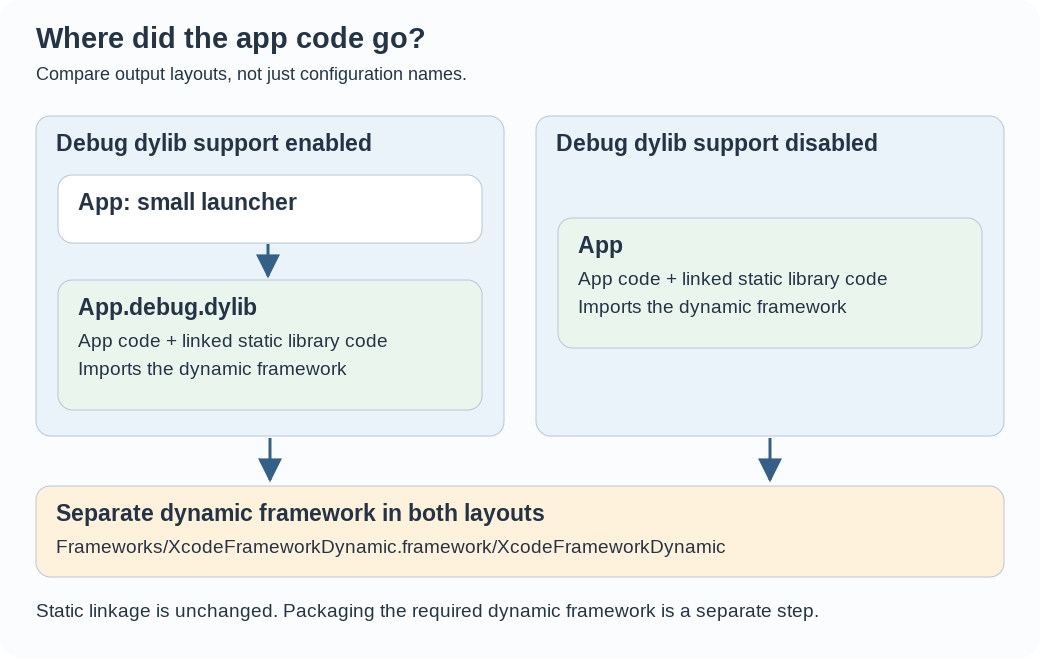
Статична бібліотека залишається статично скомпонованою в обох варіантах. Змінився вихідний образ; бібліотека не стала фреймворком, який завантажується окремо.
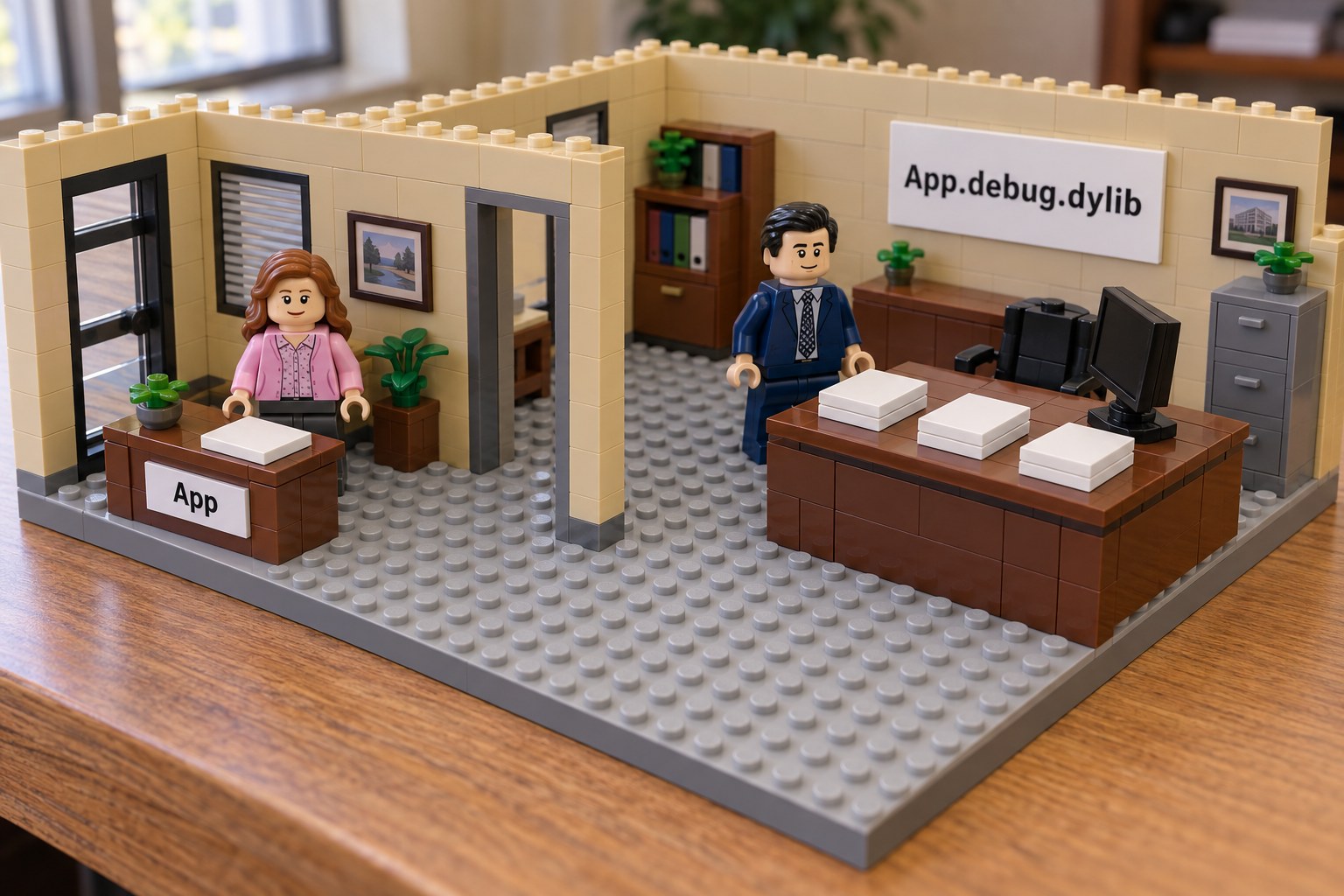
Вхід невеликий; робота відбувається в іншій кімнаті. Статично скомпонований код теж може міститися там.
Перевіряйте структуру збірки, а не робіть висновки з назви конфігурації
Для проєкту з прикладом перевірте фактичні значення його налаштувань:
xcodebuild \
  -project Library-linking-Test-Xcode-Framework.xcodeproj \
  -scheme Debug \
  -configuration Debug \
  -sdk iphonesimulator \
  -showBuildSettings \
  | grep -E 'ENABLE_DEBUG_DYLIB|SWIFT_OPTIMIZATION_LEVEL|LD_RUNPATH_SEARCH_PATHS'
Команда може вивести налаштування для кількох таргетів. Інтерпретуючи їх, дивіться розділ таргета застосунку. Для власного застосунку замініть назви проєкту та схеми.
Для контрольованого порівняння зберіть застосунок зі звичайними налаштуваннями, а потім ще раз із ENABLE_DEBUG_DYLIB=NO. Використовуйте окремі вихідні каталоги, щоб стара dylib не сплутала результат. Це змінює структуру збірки, але не усуває відсутність вбудованого фреймворку.
Три збірки прикладу, які я перевірив під час цієї редакції, дали такі результати:
| Збірка | Образ, що містить визначення статичної MyMathStatic.add |
Динамічна залежність |
|---|---|---|
| Debug, стандартна структура збірки | App.debug.dylib |
Окремий фреймворк |
Debug, ENABLE_DEBUG_DYLIB=NO |
App |
Окремий фреймворк |
| Release, стандартні налаштування прикладу | App |
Окремий фреймворк |
Це результати для цього проєкту й набору інструментів, а не правила, виведені зі слів «Debug» і «Release».
Чому це важливо для CI та розповсюдження
Успішне завершення збірки в CI доводить, що збірка завершилася. Успішне створення архіву доводить, що архів створено. Жоден із цих результатів сам по собі не доводить, що кожен процес у продукті, що постачається користувачеві, завантажить усі потрібні приватні фреймворки.
Для застосунку iOS перевіряйте саме той артефакт, який збираєтеся розповсюджувати:
- Знайдіть застосунок у
Products/Applicationsвсередині архіву або вPayloadрозпакованого IPA. - Перевірте залежності та шляхи пошуку, записані у виконуваному файлі. Повторіть перевірку для вбудованих динамічних фреймворків і розширень застосунку, включно з їхніми транзитивними залежностями.
- Переконайтеся, що потрібні приватні динамічні фреймворки містяться в пакеті за доступними шляхами, мають належну платформу пристрою й архітектуру та правильно підписані. Системні фреймворки надає ОС.
- Запустіть експортований застосунок через належний спосіб розповсюдження на пристрої, без залежності від каталогу продуктів збірки Xcode. Перевірте також точки входу розширень.
Не «виправляйте» збірку для розповсюдження, додаючи абсолютний шлях до свого локального каталогу збірки. На пристрої користувача цього каталогу не буде. Виправте граф залежностей, налаштування копіювання й підписування або відносні шляхи пошуку в продукті.
Посібник Apple з діагностики вбудовування фреймворків корисний для помилок, пов’язаних із відсутніми, несумісними або неправильно упакованими фреймворками. Його давніші знімки інтерфейсу слід співвідносити з етапами збірки у вашій поточній версії Xcode.
Чи допоможе вибір статичного компонування уникнути цієї проблеми?
Це усуває одну конкретну вимогу: для такого статичного архіву немає окремого файла під час виконання, який має знайти dyld. Але інші динамічні залежності застосунку залишаються, а ресурси не копіюються автоматично.
У межах цієї серії я б перевіряв усе в такому порядку:
- Де міститься реалізація? Знайдіть образ, якому вона належить.
- Що потрібно цьому образу? Прочитайте його команди завантаження.
- Що ми поставляємо? Перевірте кінцевий пакет.
- Що завантажилося насправді? Перевірте процес і контекст його запуску.
Ця послідовність пояснює і прямий виклик порівняно з викликом через заглушку в частині 2, і застосунок, який працює лише під час запуску з Xcode. Вона також дає щось корисніше за пояснення «Debug поблажливіший»: конкретний файл, залежність або шлях, який потрібно виправити.
Обговорення
Переклад коментарів
Мову не знайдено.